您现在的位置是:网站首页> 编程资料编程资料
win7系统电脑突然没有声音的5种故障分析及解决方法详解_windows7_Windows系列_操作系统_
 2023-02-27
714人已围观
2023-02-27
714人已围观
简介 win7系统电脑突然没有声音的5种故障分析及解决方法详解_windows7_Windows系列_操作系统_
win7系统电脑突然没有声音详解:
1、检查硬件是否完好
(1)看自己电脑的喇叭出了问题,或是接线接错了。
检验的方法:接到其他的音频设备试一下。
(2)再就是声卡是不是出了问题,找专业懂电脑的人看一下。

2、电脑设置问题
检查方法:打开桌面右下角小喇叭,看一下是不是电脑设置静音了,有可能是电脑开机后未能自动开启音频,所以静音,这个取消静音就可以了。

3、驱动问题
有时候我们在更新一些软件,尤其是在更新一些系统软件的时候,很容易出现这种情况,就是电脑最容易出问题的时候,这时候电脑没有了声音,很可能是驱动更新后不能兼容。
解决办法:更新驱动,可以借助一些驱动软件试试。

4、重装系统
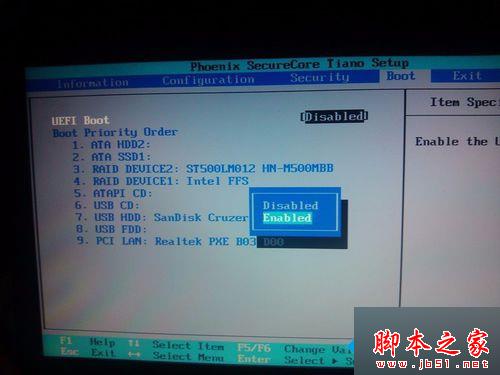
我的电脑没有声音的问题就是重装系统解决的,当时所有方法都试了,都没办法,但是重装系统后就好使了。
5、重新启动电脑
有时候我们开机发现右侧小喇叭是静音,或者没有小喇叭,这时候可以尝试重新启动电脑,大部分时候都可以恢复。
上述就是对win7系统电脑突然没有声音五种原因及解决方法的介绍,遇到电脑没声音故障问题不必担心,按照上述方法排除查看是哪一种问题,对症解决即可。
相关内容
- win7播放器正在播放音乐突然就中断了不播了该怎么办?_windows7_Windows系列_操作系统_
- Win7系统提示"windows文件保护"的解决方法_windows7_Windows系列_操作系统_
- win7禁止usb接口、win7屏蔽usb存储设备使用的方法_windows7_Windows系列_操作系统_
- win7系统IE浏览器提示“出现运行错误,是否纠正错误”的故障分析及2种解决方法_windows7_Windows系列_操作系统_
- Win7系统打开IE浏览提示“已经遇到加载项故障并且需要关闭”的故障分析及解决方法_windows7_Windows系列_操作系统_
- win7系统怎么隐藏文件夹 图文讲解win7隐藏文件夹_windows7_Windows系列_操作系统_
- win7旗舰版系统玩英雄联盟出现登陆服务器未响应的解决方法_windows7_Windows系列_操作系统_
- 屏蔽Win7/Win8.1升级Win10推送的三种图文方法_windows7_Windows系列_操作系统_
- win7安装Windows Live Mail出错0x80040154该怎么办?_windows7_Windows系列_操作系统_
- win7禁用usb端口、win7禁用u盘软件、win7禁用usb存储工具的方法_windows7_Windows系列_操作系统_


